


Với OneNote Online, bạn có thể sử dụng trình duyệt Web trên PC, máy Mac hoặc thiết bị di động của mình để tạo, mở, xem, chỉnh sửa, định dạng và chia sẻ sổ tay OneNote bạn lưu trữ trên OneDrive.
Mục Lục
Khởi động One Note Class Notebook Office 365
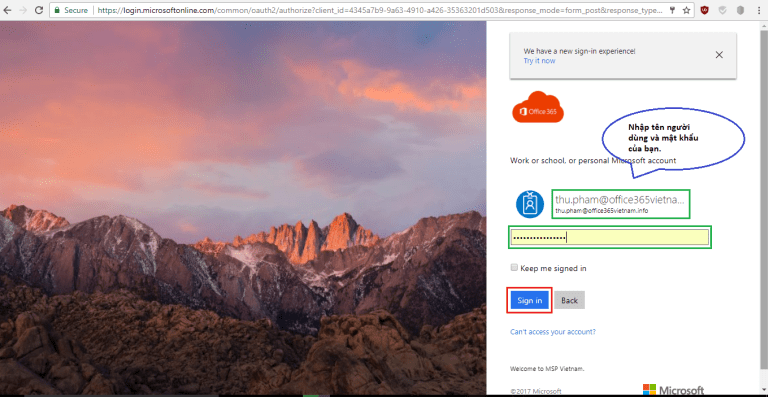
Bước 1: Đăng nhập vào Offic 365
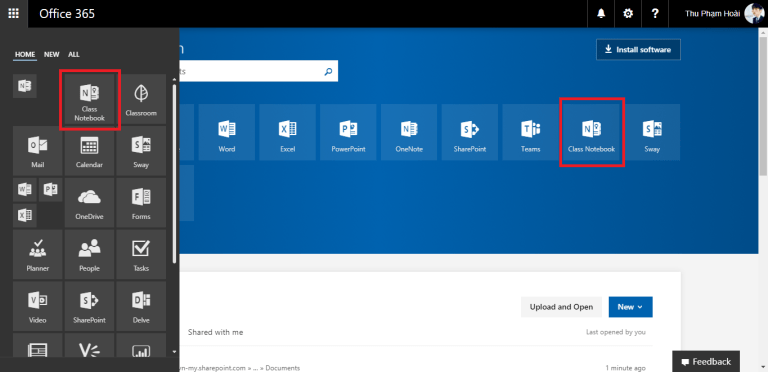
Bước 2: Nhấp vào biểu tượng Class Notebook.
Tạo một Class Note Book
Bước 1: Nhấp vào Create a class notebook.

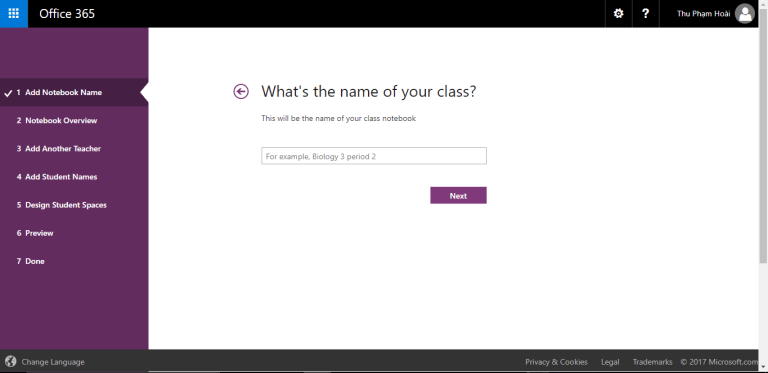
Bước 2: Đặt tên rồi nhấp Next.
Tip One Note Class Book
Mỗi Class Notebook bạn tạo phải có một tên duy nhất, và nó không thể chứa các ký tự # / *? “| <>:.%
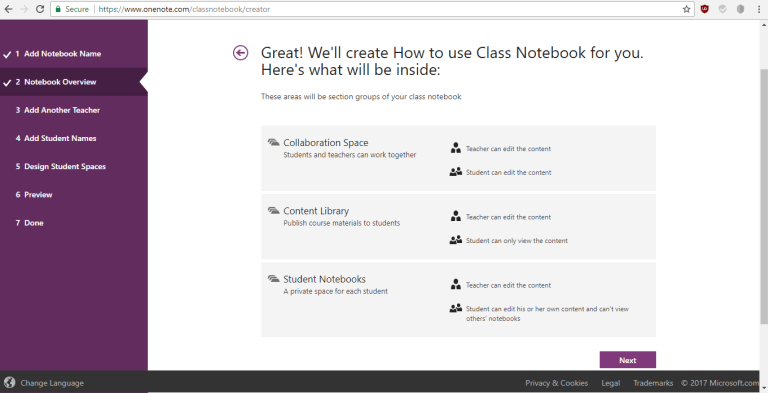
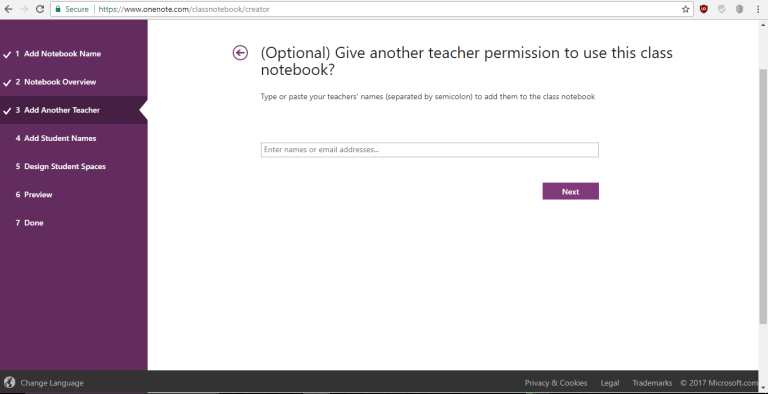
Thêm giáo viên khác vào sổ ghi chép lớp của bạn: Trên màn hình này, bạn có tùy chọn thêm giáo viên khác vào sổ ghi chép lớp của bạn. Bất kỳ giáo viên nào được thêm sẽ có các quyền giống như bạn làm. Bạn có thể thêm bao nhiêu tùy thích.
Chọn tên giáo viên và nhấp Next.
Thêm sinh viên vào Class Note Book
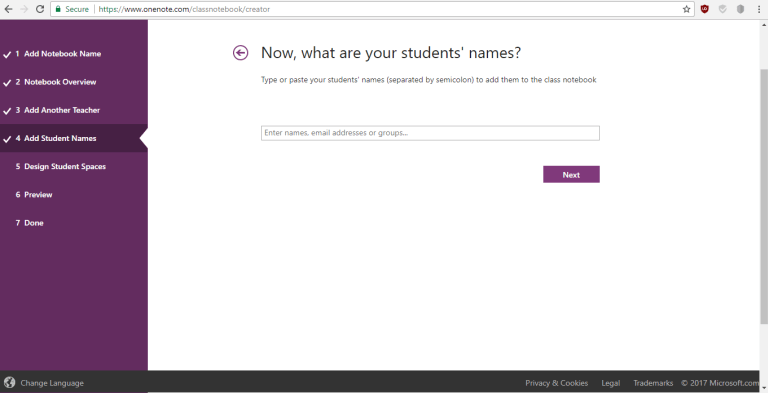
Bước 1: Để thêm sinh viên riêng lẻ, chỉ cần gõ tên của họ vào hộp văn bản và sau đó nhấn Khi bạn nhập, ứng dụng sẽ tìm kiếm các kết hợp phù hợp. Ví dụ: bạn có thể nhập “Jacob” và sẽ tìm thấy bất kỳ sinh viên nào phù hợp với tên đó.
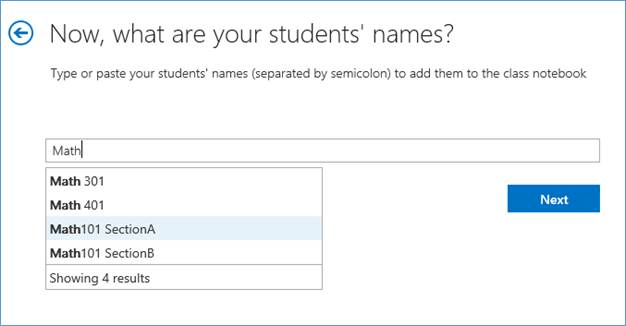
Bước 2: Bạn có thể thêm các nhóm theo cách tương tự như thêm sinh viên. Đơn giản chỉ cần gõ tên của nhóm; ứng dụng sẽ hiển thị cho bạn đề xuất từ đó bạn có thể chọn nhóm bạn muốn thêm.
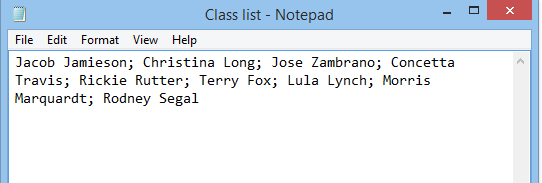
Bước 3: Để thêm hàng loạt sinh viên riêng lẻ, bạn có thể sao chép và dán danh sách sinh viên như được hiển thị bên dưới. Sau khi dán tên của học sinh vào hộp văn bản, ứng dụng sẽ tra cứu từng tên. Ứng dụng có thể mất vài phút để tự động giải quyết từng tên. Đối với mỗi tên không được tìm thấy, bạn có thể nhập lại tên hoặc xóa tên khỏi hộp văn bản.
Bước 4: Nhấp Next sau khi bạn đã thêm tất cả sinh viên và nhóm của mình.
Bắt đầu mỗi sổ ghi chép sinh viên với các phần
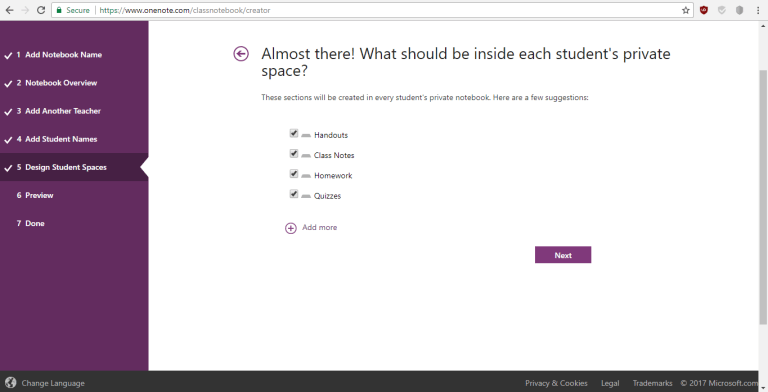
Bước 1: Nhấp Add more để thêm các phần bổ sung vào sổ tay của mỗi học sinh
Bước 2: Nhấp Next khi hoàn tất.
Hoàn thiện Class Note Book
Bước 1: Nhấp vào Teacher’s notebook và Student’s notebook để xác nhận các sổ tay của sinh viên và các phần đã được tạo. Nhấp  để thêm hoặc xóa các phần hoặc nhấp Create để tạo ứng dụng Class Notebookcủa bạn.
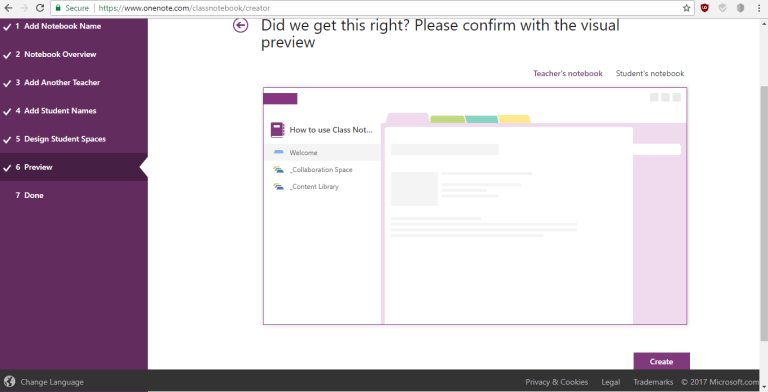
Bước 2: Nhấp vào liên kết tên máy tính xách tay để mở Class Notebook của bạn trong OneNote. Ngay khiNotebook đã sẵn sàng cho sinh viên của bạn, hãy gửi email cho siêu liên kết được hiển thị trong hộp văn bản tới lớp học của bạn để sinh viên của bạn mở. Giữ một bản sao của liên kết này để lưu trữ hồ sơ của bạn hoặc truy lục liên kết này trong OneNote 2013 bằng cách nhấp chuột phải vào Class Notebook trong danh sách Notebook và sau đó nhấp vào Copy Link to Notebook.
Tip ONE NOTE Class NoteBook
Liên kết giống nhau được sử dụng bởi tất cả mọi người trong một lớp học để truy cập vào một Class Notebook. Nếu tạo một Class Notebook cho nhiều lớp học, mỗi liên kết sẽ khác nhau.

Bạn có thể muốn thêm nội dung bằng cách đặt nó vào Content Library trước khi mời sinh viên của bạn mở Class Notebook. Giữ một bản sao của liên kết trong hồ sơ của bạn trong khi bạn chuẩn bị notebook, sau đó chia sẻ liên kết với các sinh viên khi sẵn sàng.
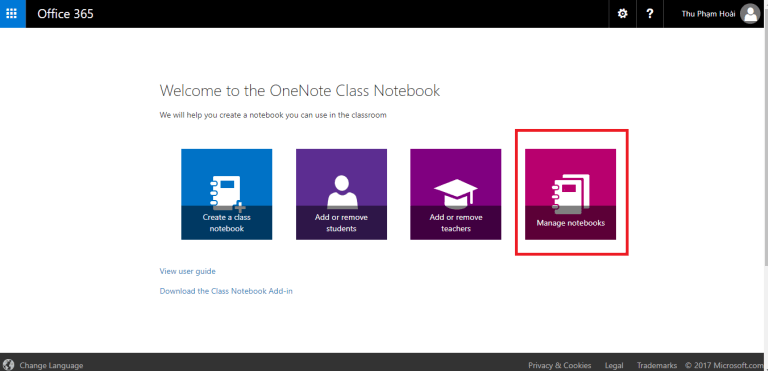
Quản lý Class NoteBook
Tùy chọn này sẽ hiển thị một trang cho thấy tất cả các Class Notebook do bạn tạo, cũng như thông tin để tùy chỉnh từng máy tính.
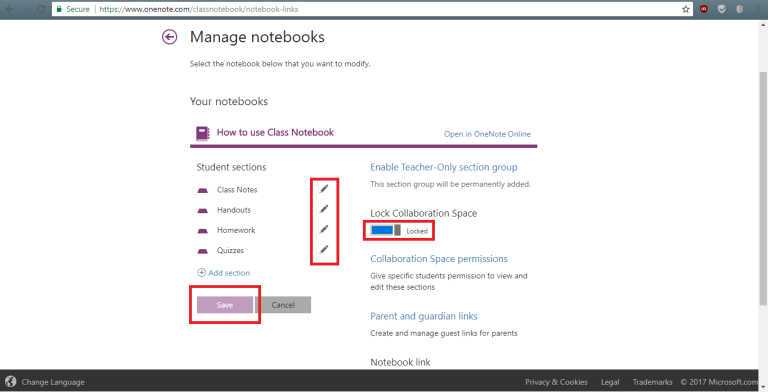
Các tùy chọn bao gồm:
- Renaming student sections: Để đổi tên bất kỳ phần sinh viên nào, hãy nhấp vào biểu tượng bút chì nhỏ và nhập tên mới của phần. Hãy chắc chắn nhấp Save sau khi đổi tên phần học sinh.
- Adding student sections: Để phân một phần mới cho tất cả sinh viên, hãy nhấp vào nút Add sections. Hãy nhớ nhấp Save.
- Enabling the Teacher-Only section group: là không gian cá nhân nơi chỉ có giáo viên mới có thể nhìn thấy nội dung bên trong. Để thêm The Teacher-Only section group vào Class Notebook, nhấp Enable the Teacher-Only section group. Các giáo viên khác có quyền truy cập vào Class Notebook của bạn và cũng sẽ có quyền truy cập vào The Teacher-Only section group nhưng sinh viên không thể thấy bất cứ điều gì ở đây.
- Locking the Collaboration Space: Bật tùy chọn này sẽ thay đổi Khoảng không cộng tác thành chỉ đọc (hoặc khóa) để ngăn không cho sinh viên chỉnh sửa. Bạn có thể chuyển đổi từ khóa sang mở khóa bất cứ lúc nào.
- Opening the Class Notebook: nhấp Open để mở Class Notebook.
- Sharing a link to the Class Notebook: Để gửi liên kết đến Class Notebook cho lớp của bạn, chọn và sao chép văn bản trong hộp Liên kết, và sau đó dán nó vào một email.
Giúp sinh viên có thể tìm thấy Class NoteBook
Sinh viên có thể tìm thấy tất cả Class Notebook mới trong Ondrive for Business trong thư mục Share with me
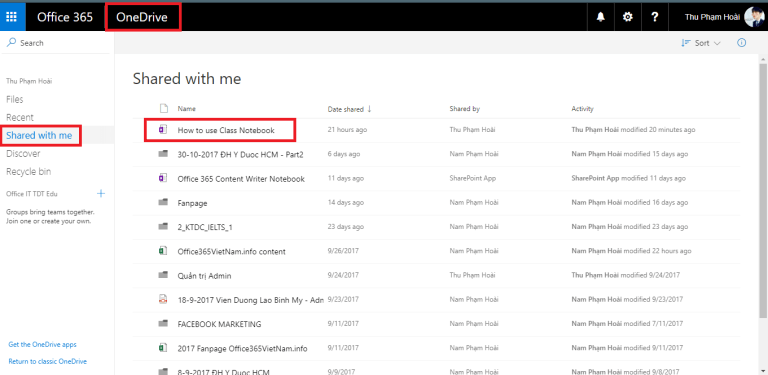 Đối với Class Notebook được tạo trên một trang SharePoint của lớp học, sinh viên có thể tìm thấy tất cả cácClass Notebook của họ bằng cách vào mục Class Notebook trong khung điều hướng Quick Launch ở bên trái của màn hình.
 - Như Quỳnh ATP SOFT WARE






Discussion about this post